Häufige Fragen
Antworten zu Pokertimer, Konto, Tarifen und der Desktop-App. Nichts gefunden? Schreib uns über „Fehler melden“.
Keine passende Frage gefunden. Du kannst uns über „Fehler melden“ eine Frage stellen.
Erste Schritte
Was ist Pokertimer, und was ist der Unterschied zwischen Web-App und Desktop-App?
Pokertimer ist eine Turnieruhr für Pokerturniere mit Blindstruktur, Auszahlung, Spielerverwaltung und einer Live-Ansicht für Fernseher oder Beamer. Es gibt zwei Varianten, die dasselbe Konto nutzen: Die Web-App läuft im Browser, ohne Installation. Die Desktop-App ist ein Windows-Programm (Installer oder portable Version), das für den Turnierabend auch ohne Internet gedacht ist; ab dem Tarif Home steuerst du sie zusätzlich per Smartphone oder Tablet. Welche Funktionen du nutzen kannst, hängt vom Tarif ab.
Mehr dazu: Web-App öffnen · Desktop-App herunterladen · Tarife im Überblick
Brauche ich ein Konto? Was geht ohne Anmeldung?
Ohne Anmeldung kannst du Timer, Blindstruktur und Auszahlung nutzen, bis 9 Spieler. Rebuy, Add-on, späte Registrierung, Vorlagen und das Hinzufügen von Level oder Plätzen gibt es erst mit Konto. Die Registrierung ist kostenlos und startet im Tarif Free.
Mehr dazu: Tarife im Überblick
Wie registriere ich mich?
Klicke oben auf „Anmelden“ und wähle dort die Registrierung. Du gibst E-Mail-Adresse, Passwort, Vorname und Nachname an (ein Alias ist optional). Danach bekommst du eine E-Mail mit einem Bestätigungslink; erst nach dem Klick darauf kannst du dich anmelden. Mit demselben Konto meldest du dich in der Web-App und in der Desktop-App an.
Mehr dazu: Jetzt kostenlos registrieren
Was ist die Testphase, und was passiert nach den 30 Tagen? Gehen meine Daten verloren?
Nach der Registrierung kannst du 30 Tage lang alle Funktionen des Tarifs Professional testen; jede E-Mail-Adresse erhält die Testphase einmal. Danach gilt dein gebuchter Tarif, sonst Free. Es geht nichts verloren: Gespeicherte Einstellungen bleiben erhalten und kommen mit dem passenden Tarif zurück. Hast du mehr Vorlagen als dein Tarif erlaubt, bleiben sie sichtbar, nur neue lassen sich nicht speichern.
Mehr dazu: Tarife im Überblick
Funktioniert Pokertimer ohne Internet?
Die Desktop-App ist dafür gedacht: Nach einem erfolgreichen Abgleich mit deinem Konto läuft sie bis zu 14 Tage ohne Verbindung mit deinem gebuchten Tarif weiter. Danach gilt vorübergehend Free, bis wieder eine Verbindung besteht; du wirst nicht abgemeldet. Die Web-App brauchst du zum Öffnen der Seite online, dein Turnierstand liegt dann in deinem Browser.
Wie lege ich die Web-App auf dem iPhone auf den Home-Bildschirm?
Öffne die Web-App (pokertimer.eu/live/) in Safari. Tippe unten auf das Teilen-Symbol (Quadrat mit Pfeil nach oben), scrolle in der Liste nach unten und wähle „Zum Home-Bildschirm“. Tippe oben rechts auf „Hinzufügen“. Danach startet Pokertimer vom Home-Bildschirm wie eine App. Der Turnierstand wird im Browser gespeichert; die Verknüpfung kann einen eigenen Speicher haben, den Stand aus Safari siehst du dort eventuell nicht. Sichere laufende Turniere deshalb vorher mit dem Backup und melde dich in der neuen App ggf. noch einmal an.
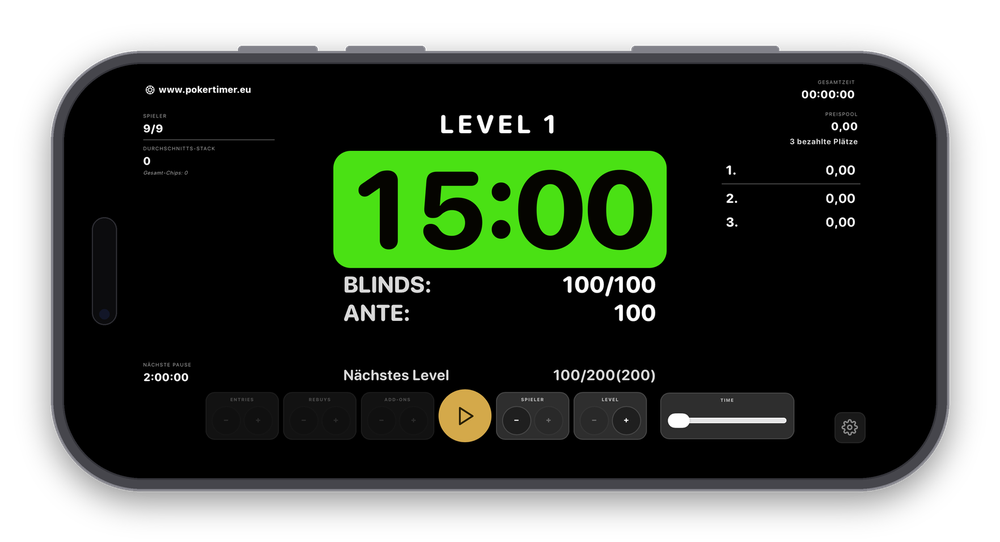
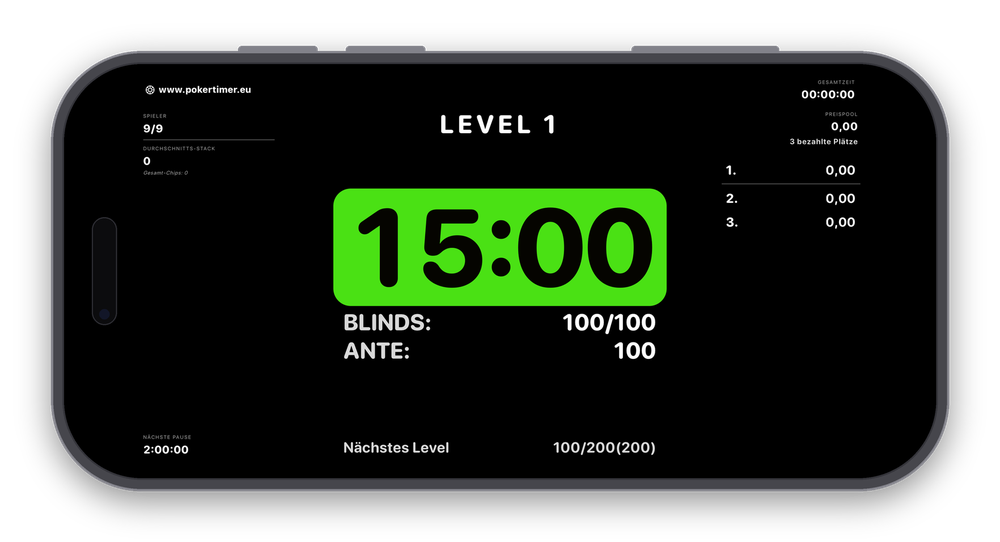
Mehr dazu: Web-App öffnen
Wie lege ich die Web-App auf einem Android-Gerät auf den Startbildschirm?
Öffne die Web-App (pokertimer.eu/live/) in Chrome. Tippe oben rechts auf die drei Punkte und wähle „Zum Startbildschirm hinzufügen“, bei neueren Versionen auch „App installieren“. Bestätige mit „Hinzufügen“ oder „Installieren“. Danach startet Pokertimer über das neue Symbol wie eine App. Die Menütexte können je nach Gerät und Browser leicht abweichen. Auch hier gilt: Der Turnierstand liegt im Browser, sichere laufende Turniere vorher mit dem Backup.
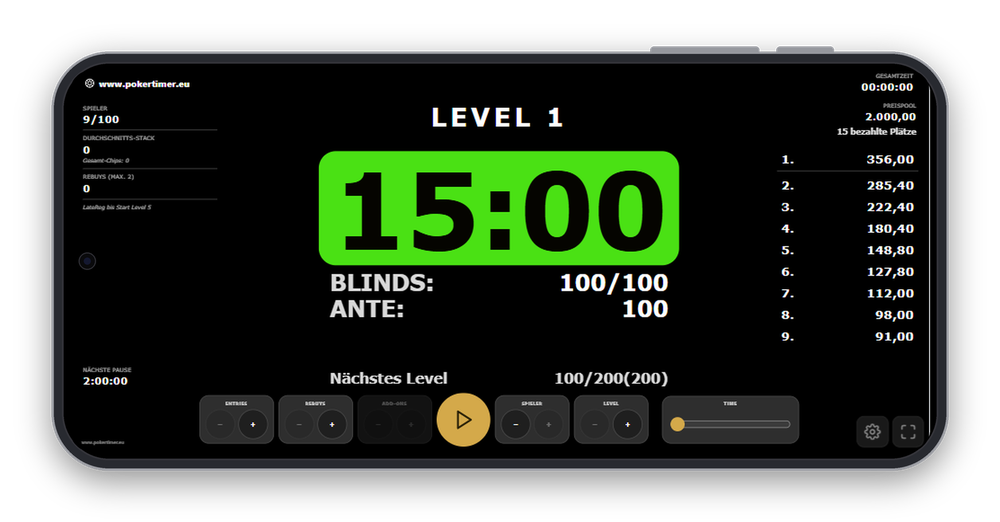
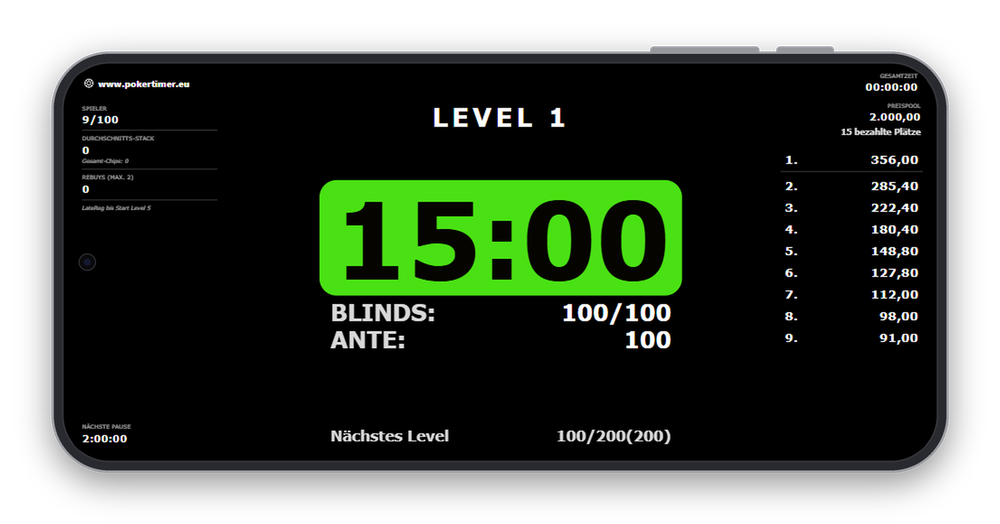
Mehr dazu: Web-App öffnen
Turnier und Bedienung
Wie zeige ich die Uhr auf dem Fernseher oder Beamer?
Die Live-Ansicht zeigt große Uhr, aktuelle und nächste Blinds, Spieleranzahl, Preispool und Auszahlung. Für Fernseher oder Beamer schaltest du sie über den Knopf in der Bedienleiste auf Vollbild. Die Einstellungen nimmst du am Rechner des Turnierleiters vor; in der Desktop-App kannst du die Live-Ansicht auch auf einem zweiten Bildschirm anzeigen.
Mehr dazu: Web-App öffnen
Wie steuere ich das Turnier während des Spiels?
In der Bedienleiste startest und pausierst du die Uhr, springst ein Level vor oder zurück und buchst Eintritte, Rebuys, Add-ons und ausgeschiedene Spieler (mit Rückgängig). Per Tastatur startet und pausiert die Leertaste, die Pfeiltasten wechseln das Level. In der Desktop-App kannst du ab dem Tarif Home zusätzlich mit Smartphone oder Tablet im selben Netzwerk steuern. Preispool, aktive Spieler und Auszahlung rechnen sich dabei automatisch mit.
Was bedeuten Rebuy, Add-on, späte Registrierung, Bounty und Rake?
Rebuy: erneuter Einkauf nach dem Ausscheiden oder bei wenigen Chips. Add-on: einmaliger Chipzukauf, meist in einer Pause. Späte Registrierung: Spieler dürfen nach dem Start noch innerhalb eines festgelegten Zeitfensters einsteigen. Bounty: ein Kopfgeld auf jeden Spieler, das Teil des Buy-ins ist; bei Bounty-Turnieren zeigt die Uhr den verbleibenden Bounty-Pool. Rake: eine Gebühr, die nicht in den Preispool fließt.
Wie ändere ich Blindstruktur und Auszahlung?
Öffne die Einstellungen (Zahnrad). Im Tab „Blindstruktur“ bearbeitest du Level mit Small und Big Blind, Ante, Dauer und optionaler Pause; Zeilen lassen sich verschieben, hinzufügen und entfernen. Im Tab „Payouts“ legst du die Auszahlungsplätze mit Prozentwerten fest; die Summe muss 100 % ergeben. Änderungen wirken sofort, ein Speichern ist nicht nötig. „Auf Standard zurücksetzen“ ist jederzeit möglich.
Wie speichere ich Blindstrukturen und Payouts als Vorlage, und wie viele sind möglich?
Speichere eine Struktur unter einem Namen und lade sie später wieder oder lösche sie. Die Anzahl gilt je Art (Blindstruktur und Payout): Free 1, Home 10, Professional 100. Mit Professional kannst du Vorlagen außerdem als Datei exportieren und importieren und die Auszahlung automatisch nach Spielerzahl wählen lassen.
Mehr dazu: Tarife im Überblick
Wie ändere ich Farben, Logo, Titel und Währung?
Im Tab „Layout“ der Einstellungen stellst du Farben, Schriftgrößen, Schriftarten, Titel und Währungssymbol ein. Ein eigenes Logo (bis 2 MB) gibt es mit Professional. Die Live-Vorschau zeigt, was in deinem Tarif tatsächlich wirkt, und „Layout zurücksetzen“ stellt den Standard wieder her. Ab Home kannst du das Layout als Datei exportieren und importieren, auch zwischen Web-App und Desktop-App.
Was ist der Spielerbonus?
Der Spielerbonus (ab Home) gibt Spielern zusätzliche Chips, zum Beispiel wenn sie bis 15 Minuten vor Turnierstart bezahlt haben. Du stellst ihn im Tab „Turnier“ ein.
Mehr dazu: Tarife im Überblick
Was ist der Dealerbonus?
Der Dealerbonus (ab Home) ist für Dealer, die selbst mitspielen: Sie zahlen einen vergünstigten Buy-in und zählen zusätzlich zur Startanzahl der Spieler. Du stellst ihn im Tab „Turnier“ ein.
Mehr dazu: Tarife im Überblick
Daten und Sicherung
Wo wird mein Turnierstand gespeichert, und was passiert, wenn ich Browserdaten lösche?
In der Web-App liegt der Turnierstand lokal in deinem Browser, nicht auf unserem Server. Löschst du die Browserdaten oder nutzt einen anderen Browser oder Rechner, ist er dort nicht vorhanden. Die Desktop-App speichert auf deinem Rechner. Auf dem Server liegen nur Konto, Tarif, zufällige Geräte-Kennungen und, nur auf Wunsch, deine Cloud-Vorlagen. Sichere wichtige Stände deshalb mit dem Backup (siehe nächste Frage).
Mehr dazu: Datenschutz & Speicher
Wie sichere ich meinen Turnierstand oder wechsle den Rechner?
Ab Home gibt es ein Daten-Backup: Es speichert den kompletten Turnierstand als Datei, die du auf dem neuen Gerät wieder einliest. Ebenfalls ab Home exportierst und importierst du Einstellungen und Layout als Dateien. Vorlagen kommen mit Professional per Datei oder über die Cloud auf das neue Gerät.
Was sind Cloud-Vorlagen, und wie schalte ich sie ein oder aus?
Mit Professional kannst du freiwillig deine Blindstruktur- und Payout-Vorlagen auf dem Server speichern, damit sie zwischen Web-App und Desktop-App abgeglichen werden. Turnierstand und Spielernamen gehören nicht dazu. Du schaltest die Funktion in den Einstellungen unter „Account“ ein, sie ist standardmäßig aus. Es sind bis zu 100 Vorlagen je Art möglich. Wurde eine Vorlage auf zwei Geräten geändert, gewinnt die neuere, die andere bleibt als „Name (Kopie)“. Beim Ausschalten werden alle Cloud-Vorlagen gelöscht; auf deinen Geräten bleiben sie.
Mehr dazu: Datenschutzerklärung
Was passiert mit meinen Cloud-Vorlagen, wenn mein Pro-Tarif endet?
Verlierst du den Anspruch (zum Beispiel durch Kündigung oder Ende der Testphase), bleiben die Vorlagen noch 90 Tage in der Cloud. Die App warnt dich ab 14 Tagen vorher; danach werden sie automatisch gelöscht. Auf deinen Geräten bleiben deine Vorlagen erhalten.
Mehr dazu: Datenschutzerklärung
Konto und Tarife
Welche Tarife gibt es, und was unterscheidet sie?
Free: bis 9 Spieler, je 1 Vorlage, 1 Gerät. Home: bis 27 Spieler, je 10 Vorlagen, Spieler- und Dealerbonus, Laufschrift, Infobox, Backup, Export von Layout und Einstellungen, 2 Geräte und in der Desktop-App die mobile Steuerung. Professional: unbegrenzte Spieler, je 100 Vorlagen, Mehrtages-Turniere, automatische Payout-Auswahl, eigenes Logo, alle Schriftgrößen, Cloud-Vorlagen und 5 Geräte. Den genauen Vergleich findest du auf der Tarifseite.
Mehr dazu: Tarife im Überblick
Auf wie vielen Geräten kann ich gleichzeitig angemeldet sein, und warum wurde ich abgemeldet?
Gleichzeitig angemeldet sein können bei Free 1, bei Home 2 und bei Professional 5 Geräte (Web-App und Desktop-App zusammen). Meldest du dich auf einem weiteren Gerät an, wird das am längsten inaktive Gerät abgemeldet und zeigt einen Hinweis mit dem Grund. Unter „Mein Konto“ siehst du alle angemeldeten Geräte und kannst einzelne abmelden; der Platz wird sofort frei.
Mehr dazu: Mein Konto
Wie teile ich meinen Pro-Tarif, und was sieht die andere Person?
Wer einen gebuchten Professional-Tarif hat (die Testphase kann nicht geteilt werden), kann ihn mit einer weiteren, bereits registrierten Person teilen. Die Einladung verwaltest du auf der Webseite unter „Mein Konto“; die andere Person muss sie annehmen. Beide teilen sich die 5 Geräteplätze. Die eingeladene Person sieht deinen Namen und deine E-Mail-Adresse, du siehst ihre E-Mail-Adresse; Vorlagen und Turnierdaten des anderen sehen beide nicht. Die Cloud-Vorlagen darf der Mitbenutzer nur nutzen, wenn du das unter „Mein Konto“ erlaubst. Ein Wechsel der Person ist frühestens 30 Tage nach der Annahme möglich.
Mehr dazu: Mein Konto
Ich habe mein Passwort vergessen. Was nun?
Klicke auf der Anmeldeseite auf „Passwort vergessen“. Du bekommst eine E-Mail mit einem Link, über den du ein neues Passwort vergibst. Kennst du dein Passwort noch und willst es nur ändern, geht das unter „Mein Konto“ bei „Sicherheit“.
Mehr dazu: Zur Anmeldung
Wie lösche ich mein Konto und meine Daten?
Unter „Mein Konto“ gibt es in der Rubrik „Daten und Datenschutz“ den Punkt „Konto löschen“. Vorher zeigt dir ein Fenster die Folgen, und du bestätigst mit deinem Passwort. Danach werden Konto, Profil, Tarif, Geräteeinträge, Freigaben und Cloud-Vorlagen sofort und endgültig gelöscht. Konten mit laufendem kostenpflichtigem Abo können nicht selbst gelöscht werden; schreib uns in diesem Fall. Turnierdaten auf deinem Gerät bleiben dort erhalten.
Mehr dazu: Mein Konto
Desktop-App
Wo lade ich die Desktop-App herunter, und warum warnt Windows?
Auf der Seite „Desktop-App“ lädst du den Installer oder die portable Version für Windows 10 und 11 herunter. Windows oder dein Virenscanner können warnen, weil das Programm noch neu und nicht digital signiert ist; das ist ein Fehlalarm. Klicke bei Windows auf „Weitere Informationen“ und dann auf „Trotzdem ausführen“. Lade die App bitte nur von dieser Seite.
Mehr dazu: Zur Download-Seite
Wie aktualisiert sich die Desktop-App?
Die App prüft kurz nach dem Start und danach alle 6 Stunden, ob eine neue Version bereitsteht, und zeigt dir die Änderungen. Installiert wird erst nach deiner Bestätigung; läuft ein Turnier, warnt dich die App. Die Prüfung lässt sich in den Einstellungen der App abschalten.
Mehr dazu: Zur Download-Seite
Gibt es eine Version für den Mac?
Eine Version für den Mac folgt zu einem späteren Zeitpunkt. Bis dahin kannst du die Web-App im Browser nutzen, auch auf dem Mac.
Mehr dazu: Web-App öffnen
Hilfe
Wie melde ich einen Fehler oder stelle eine Frage?
In der Web-App und in der Desktop-App gibt es „Fehler melden“ für Fehler, Ideen und Fragen; Version, Betriebssystem und Browser werden dabei automatisch mitgeschickt. Du kannst auch das Formular auf der Startseite nutzen.
Mehr dazu: Fehler melden
Die Anzeige ist veraltet, oder eine neue Funktion fehlt. Was kann ich tun?
Meist liegt es am Zwischenspeicher des Browsers. Lade die Seite mit Strg+F5 neu (Mac: Cmd+Umschalt+R). Hilft das nicht, melde den Fehler über „Fehler melden“.